UTM(Universal Turing Machine)은 macOS에서 가상 머신을 실행할 수 있도록 도와주는 무료 오픈소스 앱입니다. 이를 이용하면 맥에서 윈도우를 포함한 다양한 운영체제를 실행할 수 있습니다.
UTM이란?
UTM(https://mac.getutm.app/)은 macOS에서 QEMU 기반의 가상 머신을 제공하는 프로그램으로, M1/M2/M3 및 인텔 맥에서 다양한 OS를 실행할 수 있도록 도와줍니다. Parallels Desktop이나 VMware Fusion 같은 상용 가상화 소프트웨어와 달리 무료이며, 간단한 설정으로 윈도우를 실행할 수 있습니다.
UTM을 사용하여 맥에서 윈도우 실행하는 방법
✅ 1. UTM 다운로드 및 설치
1. UTM 공식 홈페이지에서 UTM 다운로드
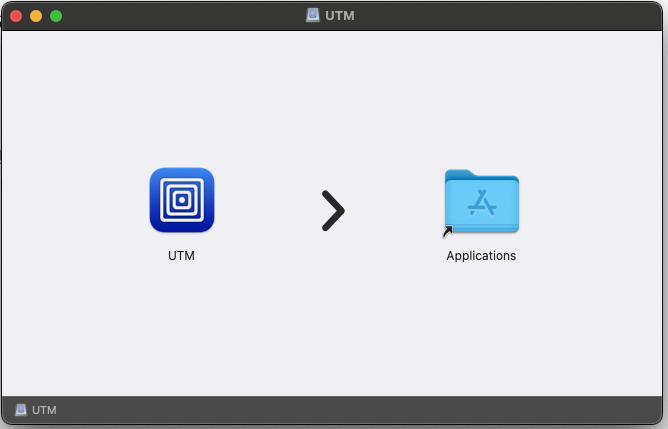
2. 다운로드한 .dmg 파일을 열고 Applications 폴더로 이동
✅ 2. 윈도우 ISO 파일 다운로드
• 마이크로소프트 공식 홈페이지에서 Windows 10/11 ISO 파일을 다운로드
https://www.microsoft.com/en-us/software-download/windowsinsiderpreviewARM64
✅ 3. 새로운 가상 머신 생성
1. UTM 실행 후 “Create a New Virtual Machine” 클릭
2. “Emulate” 또는 “Virtualize” 선택
• M1/M2/M3 맥: “Virtualize” 선택 (ARM 기반 Windows 지원)
• 인텔 맥: “Emulate” 선택 (x86 윈도우 지원)
3. 윈도우 ISO 파일 선택
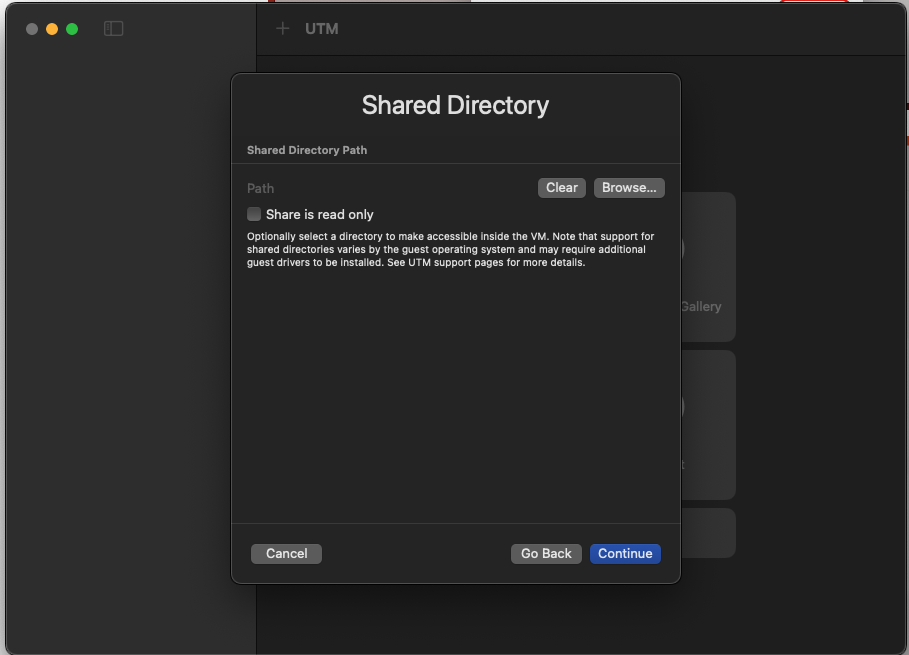
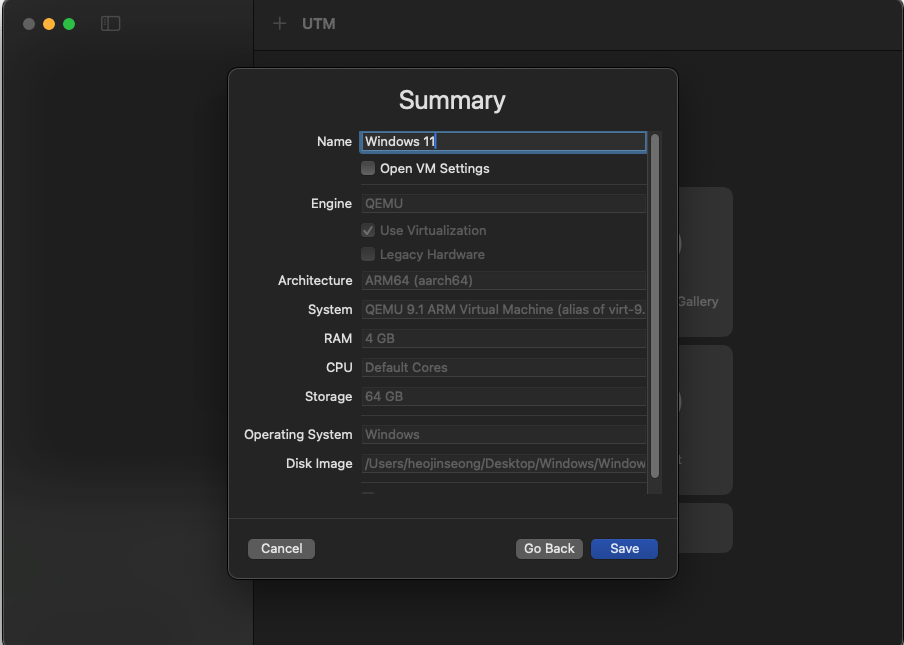
✅ 4. 가상 머신 설정
1. CPU 및 RAM 설정 (기본값으로 설정해도 무방)
2. 저장 공간(디스크) 설정
3. 네트워크 설정 후 완료
✅ 5. 윈도우 설치
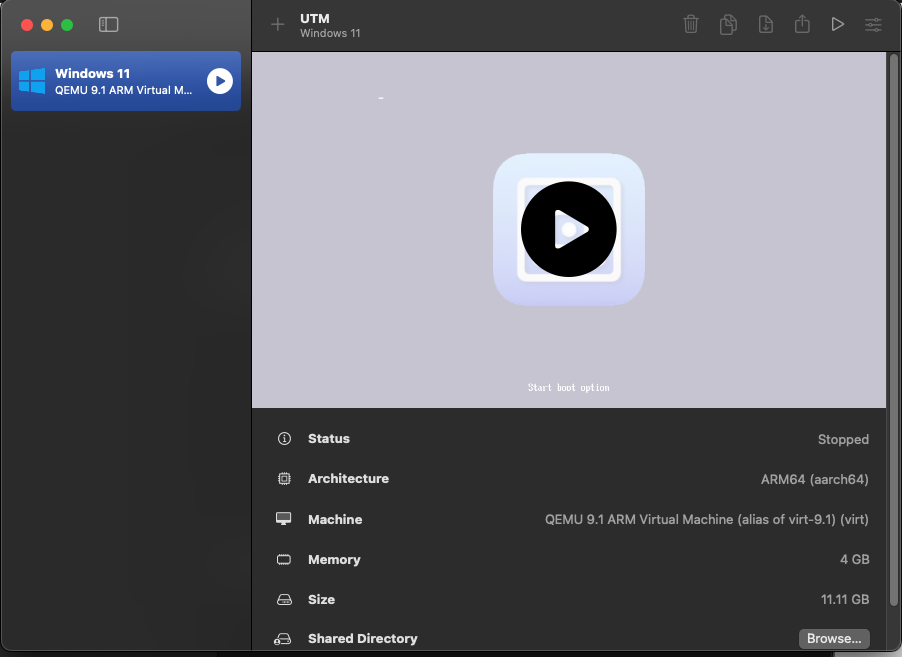
1. 생성한 가상 머신을 실행
2. 윈도우 설치 과정 진행

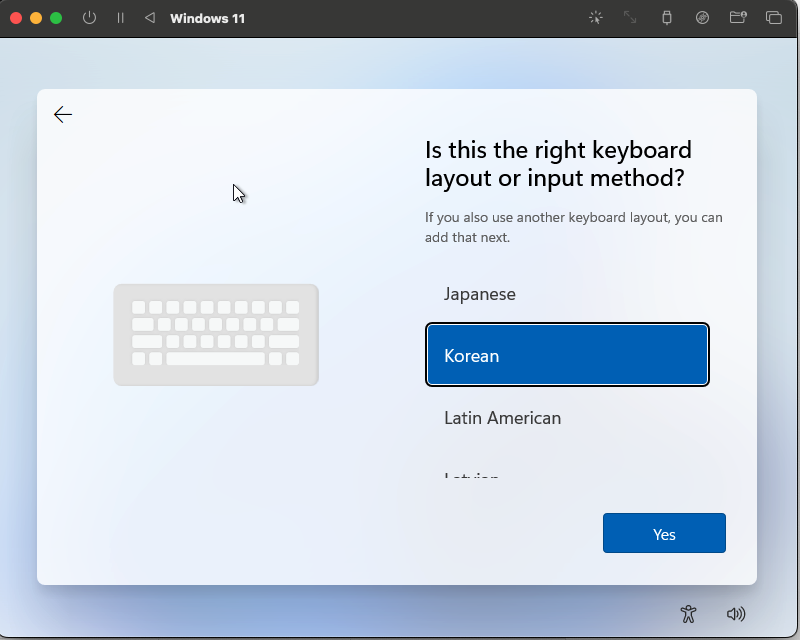
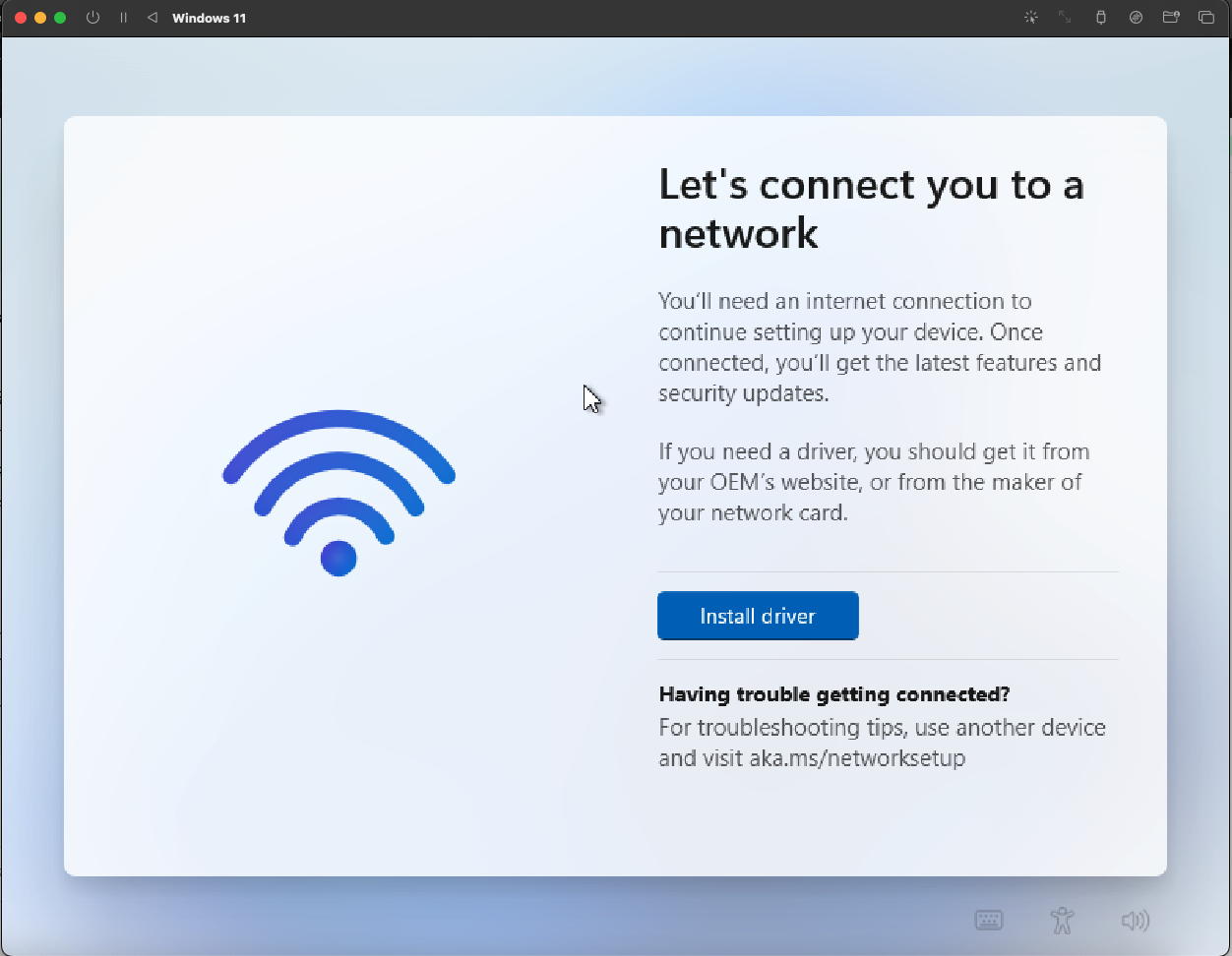
Shift + F10을 눌러 명령어 창을 띄운 뒤,
oobe\bypassnro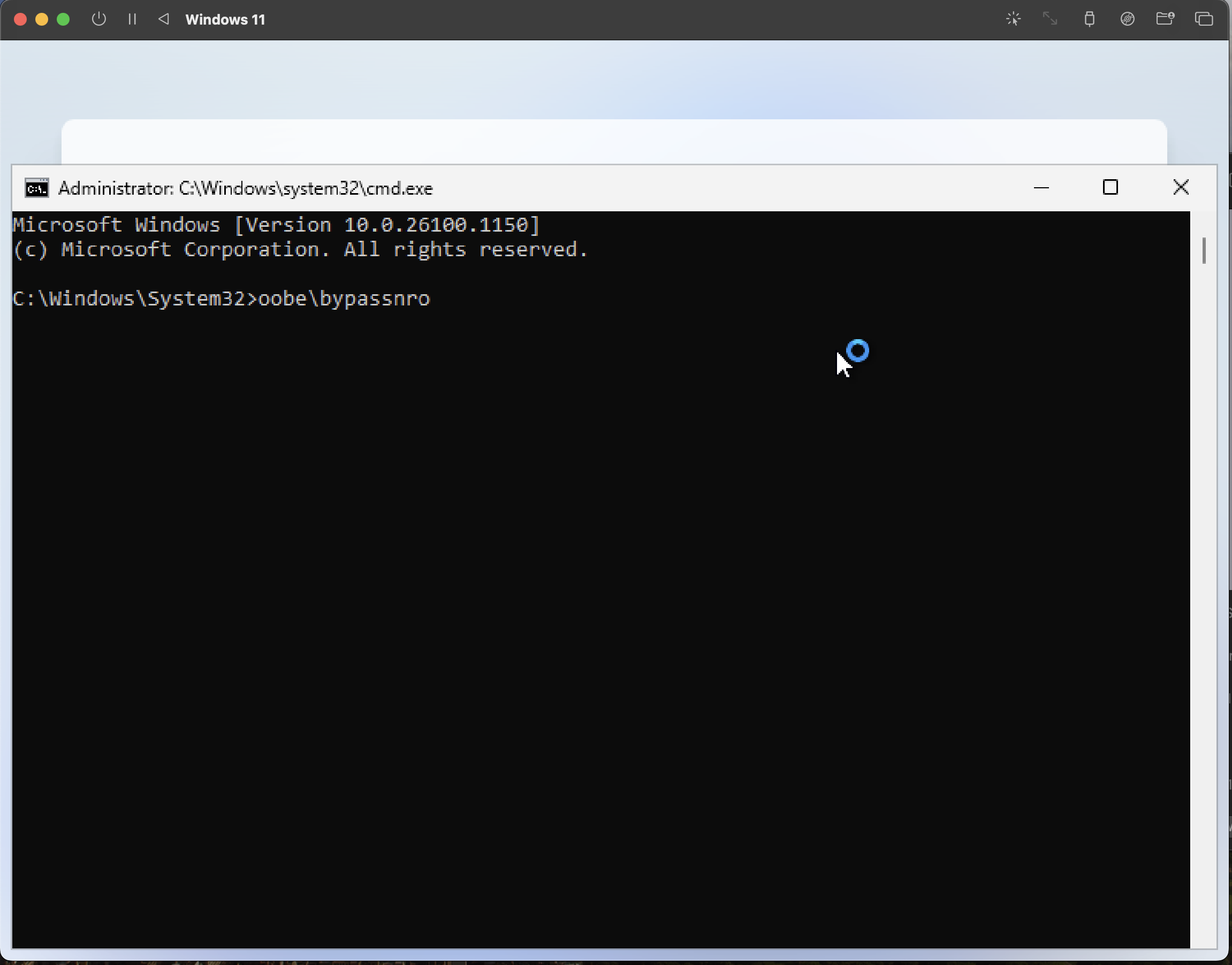
를 입력하고 엔터를 치면 재부팅이 됩니다. 다시 처음부터 시작하면, 네트워크 설정 부분에서 'I don't have internet' 버튼이 생겨 이를 눌러 네트워크 설정을 건너뛸 수 있습니다
UTM vs Parallels vs VMware
| 기능 | UTM | Parallels Desktop | VMware Fusion |
| 가격 | 무료 | 유료 (무료 버전 있음) | 무료 (개인용) |
| 성능 | QEMU 기반으로 다소 느릴 수 있음 | 최적화된 성능 | 가상화 성능 우수 |
| ARM 지원 | O (M1/M2/M3 가능) | O | O |
| 사용 편의성 | 설정이 필요 | 가장 쉬운 설정 | 중간 난이도 |
마무리
UTM을 이용하면 무료로 맥에서 윈도우를 실행할 수 있습니다. 다만, 성능이 상용 프로그램(Parallels, VMware)보다 다소 떨어질 수 있으며, ARM 기반 윈도우를 실행해야 할 수도 있습니다. 간단한 작업을 위한 윈도우 환경이 필요하다면 UTM이 충분한 대안이 될 수 있습니다. 🚀
궁금한 점 있으면 말씀해주세요! 😊
########대안 ##
'기타 Tips' 카테고리의 다른 글
| 엑셀 각 행 2개의 행으로 복사하기 (0) | 2025.02.14 |
|---|---|
| Windows에서 레지스트리 편집기를 통해 마우스 휠 위아래 방향 바꾸기 (0) | 2025.02.09 |
| AWS 697달러 환불 받은 후기 ( + AWS 비용 모니터링 방법 ) (1) | 2024.11.30 |
| Mac OS Homebrew 설치, Python 및 pip 설치 (2) | 2024.09.18 |
| 키보드 유형 변경 - 맥북에서 특수문자 물결(~) 입력 하기 (0) | 2024.09.16 |