호테의 노트에 오신 것을 환영합니다 🙌

Tableau와 Salesforce, Python과 SQL 등 데이터의 전반적인 것들을 다루는 기술 블로그입니다.

Salesforce/Data Cloud 10

Data Cloud 매뉴얼 - 3-2. Journey Builder

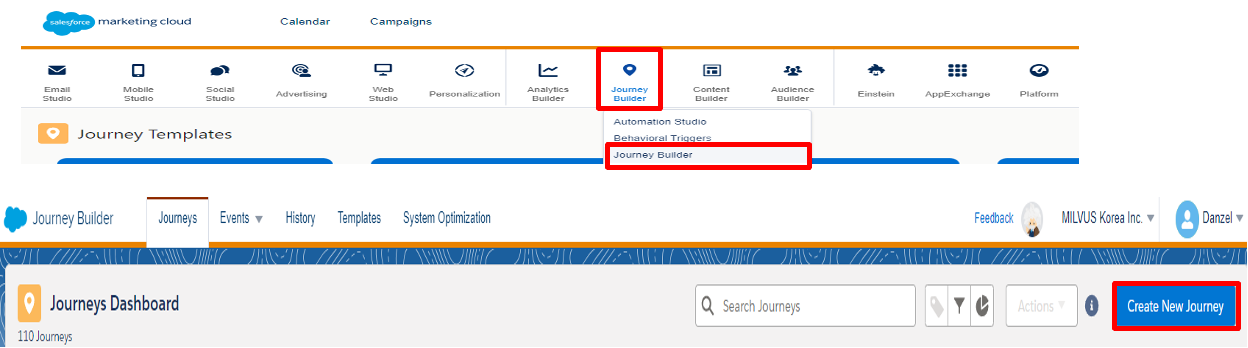
Journey Builder -> Journey Builder로 이동 ‘Create New Journey’ 선택 ‘Multi-Step-Journey’ 선택 -> ‘Create’ 선택 - 고객 여정의 경우, 단발성 발송이 아니기 때문에 ‘Multi-Step-Journey’ 활용 Data Extension 드래그 & 드랍 후 Data Extension 선택 ‘Select Data Extension’ 선택 사용할 Data Extension 선택 -> ‘Summary’ 선택 선택된 Data Extension 확인 -> ‘Done’ 선택스케쥴 타입①Run Once : 단발성 발송②Recurring : 반복되는 스케쥴 설정 후 발송③Automation : Automation Studio에서 주기적으로 업데이트..
Data Cloud 매뉴얼 - 3-1. Data Extensions

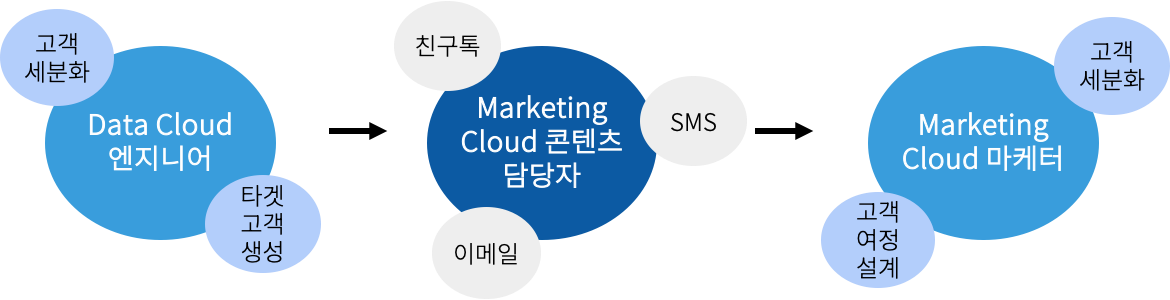
Marketing Cloud EngagementMCE : https://mc.s13.exacttarget.com/cloud/#app/Marketing%20Cloud%20Dashboard/?ks=ks 담당자별 역할Data Extensions 발송 타겟이란?세일즈포스 마케팅 클라우드에서 뜻하는 발송 타겟은 고객 목록. 이와 더불어 고객 목록, 발송 타겟을 Data Extension이라 함 Data Extension이란?마케팅을 위한 목표 고객들의 정보가 담긴 정보 테이블이며, 자동화와 고객 여정에 필수Data Extension은 마케팅 클라우드 내에서 생성할 수도 있고, Data Cloud를 통해서 생성된 것을 받을 수도 있음Data Extension 내에는 자동화, 고객 여정에 필요한 정보인 고객 고유 번..

Data Cloud 매뉴얼 - 2-7. Activations & Activation Targets

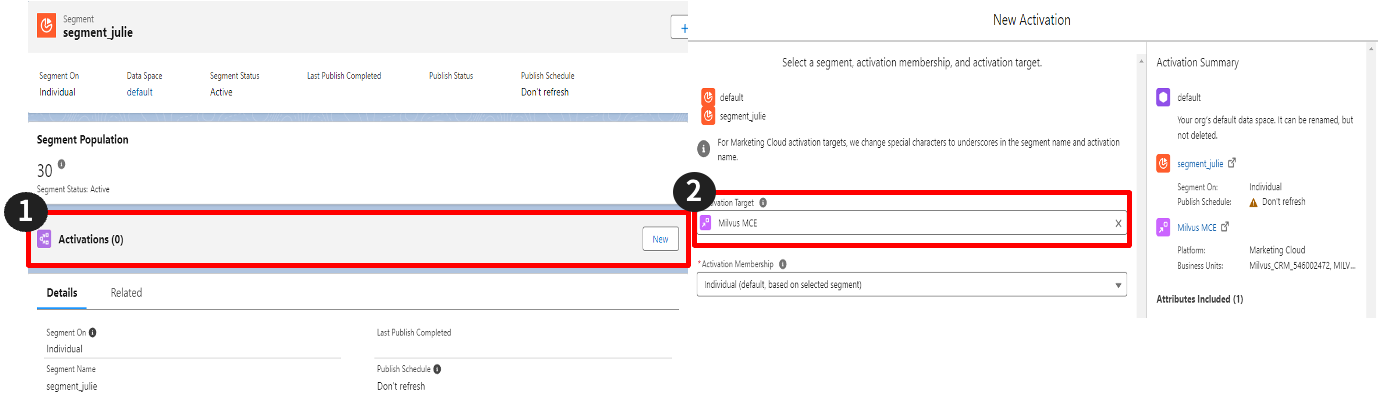
1. New를 누르면 내가 만든 세그먼트 segment_julie에 대한 Activation이 생성됨2. Activation에서 데이터를 어디로 보내야 할지 결정하는 영역    - Data Cloud와 Marketing Cloud를 연결하면 2번 영역에 Marketing Cloud를 선택할 수 있음 1. Email, Phone(SMS) 중 최소한 하나 이상 선택해서 보내야 함(일반적으로는 Email 사용)2. Activation에 추가할 속성들을 선택하기 위한 버튼 1. Attributes에서 속성을 선택하면 추가됨2. 추가된 속성이 확인되는 영역  1. Activation 이름 지정2. Activation이 끝나고 나면 Segment의 Publish Now를 눌러서 활성화를 시켜야 Data Cloud에..

Data Cloud 매뉴얼 - 2-6. Segment

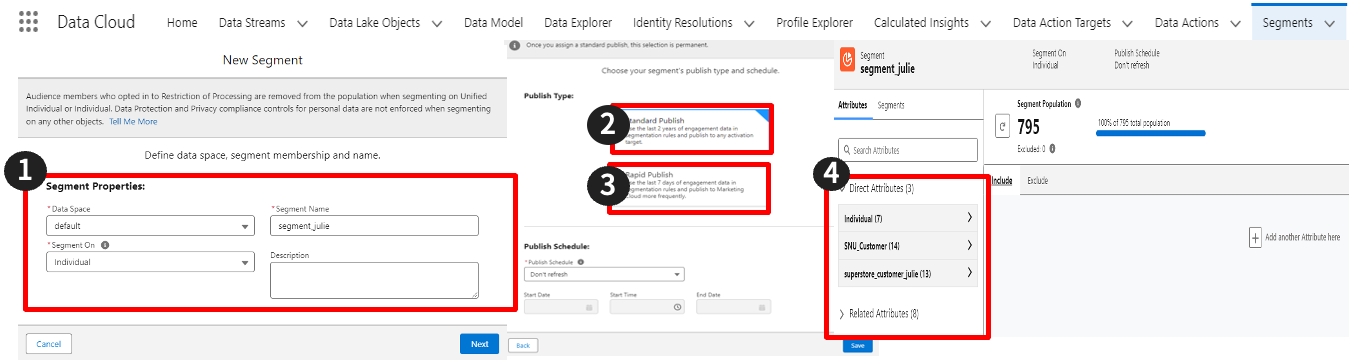
1. Segment이름과 Segment에 사용할 테이블 설정    (MC와 연결해서 진행해야 할 세그먼트들 같은 경우는 Individual 기준으로 만들어야 함)2. Standard Publish는 2년간 데이터를 사용할 수 있으며 12시간, 24시간 스케줄링이 가능함(Standard Publish로 선택)  - 2년 이상의 시점을 사용하고 싶은 경우 Calculated Insight를 통해서 만들어야 함3. Rapid Publish는 7일간 데이터만 사용할 수 있으며 1시간, 4시간 스케줄링이 가능함4. Segment창으로 Attributes에서 Direct Attributes와 Related Attributes를 활용하여 세그먼트 생성이 가능함    - Direct Attributes : Profil..

Data Cloud 매뉴얼 - 2-4. Data Explorer

1. Data Lake Object에서 만든 테이블 수치 확인 시 선택2. Data Model Object에서 만든 테이블 수치 확인 시 선택3. Calculated Insight에서 만든 테이블 수치 확인 시 선택4. 수치를 확인할 수 있는 SQL query창을 원할 시 선택5. 쿼리 창 선택 시 볼 수 있는 SQL창        - Data Explorer로 데이터를 확인하는 경우 데이터가 샘플링 되기 때문에 쿼리를 이용해서 확인하는 것이 더 자세한 확인이 가능함         - 모든 파일은 UTF-8인코딩 후 CSV로 저장되어야 한글 깨짐이 없음          - 데이터 검증은 Data explorer를 통해 진행됨

Data Cloud 매뉴얼 - 2-3. Data Model

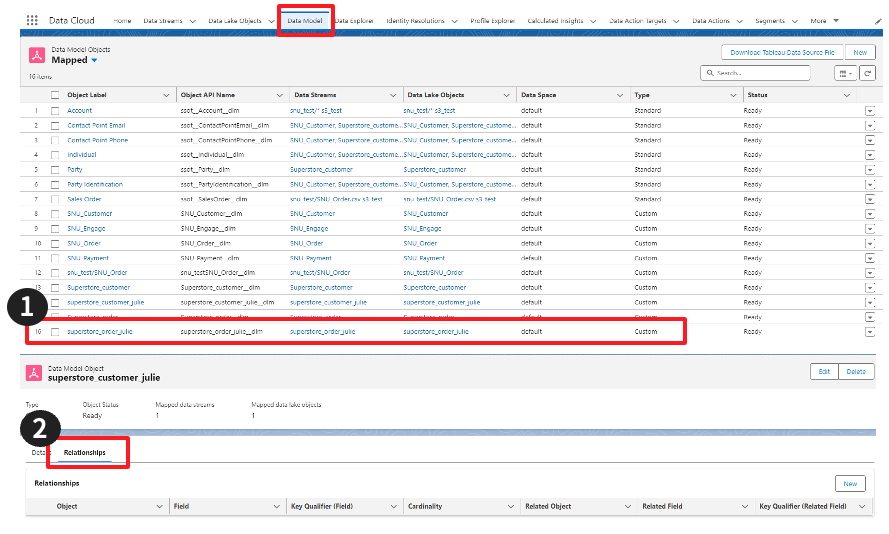
1. mapping이 끝난 테이블 가운데         관계 설정할 테이블 선택         (superstore_order 데이터)2. relationship를 선택하면          테이블 간 관계를 설정할 수 있음1. Superstore_order 데이터에서 관계 설정 추가2. CustomerNumber 컬럼 기준으로 관계 연결    •Cardinality 관계에는 1:1, N:1 만 있고 1:N은 없으므로 주문, 고객 데이터라면 주문 데이터에서 관계를 설정해주어야 함3. Superstore_customer는 마스터 테이블이기 때문에 individual과 관계가 있어야 MC에서 해당 데이터 조회가 가능하므로 1:1인 관계 설정 추가1. Data Model -> Graph을 누르면 관계를 이미지 ..

Data Cloud 매뉴얼 - 2-2. Data Lake Objects

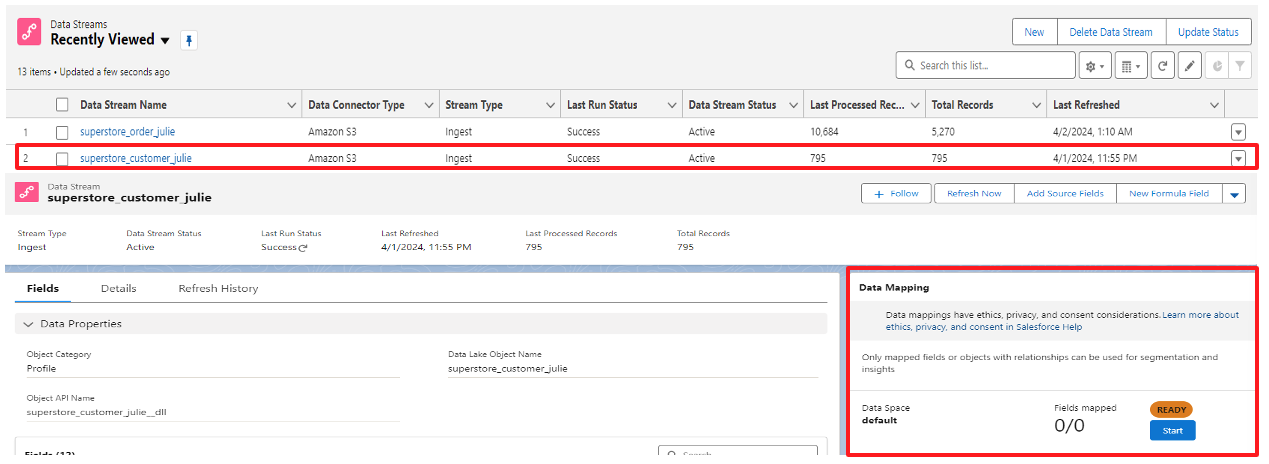
-Data Streams을 생성했다면 먼저 customer의 파일을 눌러 우측에 있는 매핑을 진행-데이터 매칭을 위한 Mapping, start를 누르면 mapping화면으로 이동   - Mapping : 불러온 데이터를 salesforce에서 사용할 수 있게 데이터 테이블을 만드는 단계1. 불러온 데이터 테이블에 어떤 변수들이 있는지 보여주는 영역2. mapping을 시작하는 버튼 (Select Objects 클릭)1. 데이터 맵핑 기준을 salesforce기준으로 할지 custom으로 할지 선택하는 영역    - Standard data model : salesforce에서 제시하는 데이터 테이블에 불러온 데이터를 매핑시켜서 테이블을 생성         (Salesforce Ai 사용을 위해 사용가능..

Data Cloud 매뉴얼 - 2-1. Data Streams

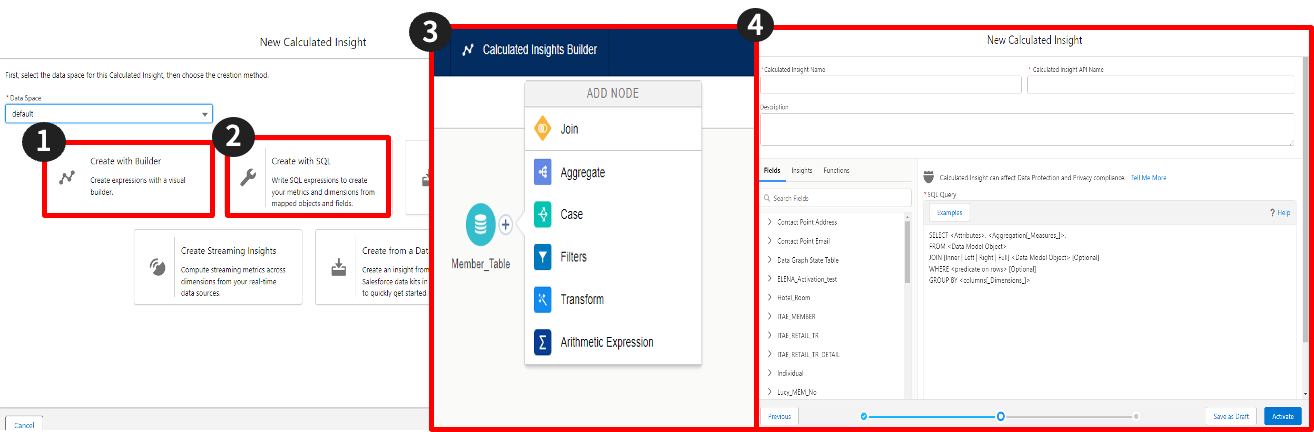
2-1. Data Streams1. Data Streams : Data Cloud로 데이터를 불러올 때 사용2. Data Lake Objects : 불러온 데이터를 Salesforce에 맞게 mapping할 때 사용 (데이터 테이블을 만드는 과정, 필드매핑 과정)3. Data Model : mapping이 끝난 데이터 간 관계성을 정의할 때 사용 (데이터 테이블 간 관계성을 정의하는 과정)4. Data Explorer : 불러온 데이터 확인할 때 사용 (전체 데이터 확인 불가능하며 300개정도만 확인 가능)5. Calculated Insight : 새롭게 계산하고 싶은 데이터가 있을 때 사용 (SQL 또는 Tableau Prep과 유사한 프로그램 사용가능)6. Segments : 타켓팅을 생성하고 싶을 ..

Data Cloud 매뉴얼 - 1-1. Google Cloud Storage

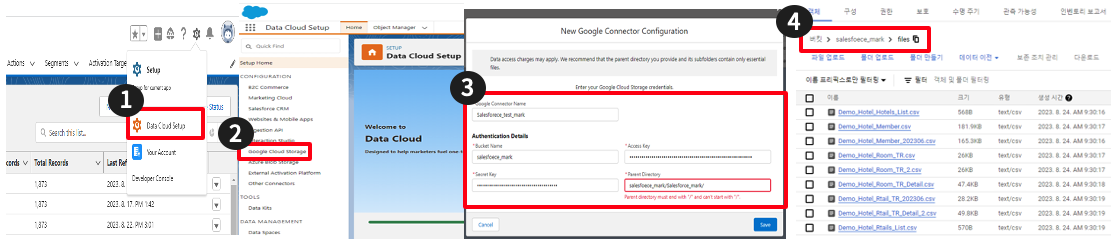
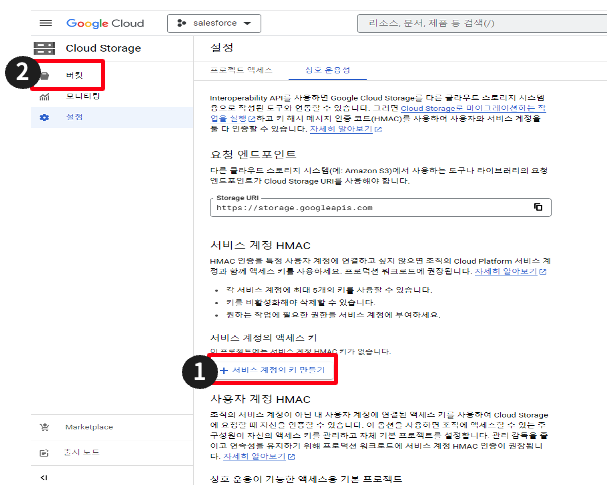
1-1. Google Cloud Storage1. 서비스 계정의 액세스 키를 누르고 엑세스 키와 비밀번호를 획득해야 함(엑세스 키와 비밀번호는 처음 생성될 때 따로 저장하지 않으면 사라짐)2. CSV를 업로드 하기 위한 버킷을 설정함 1. CSV파일을 업로드할 버킷을 생성   (데이터를 업로드할 폴더를 생성한다고 이해할 수 있음)2. 만들기를 클릭하고 버킷을 생성하면          3번과 같이 버킷이 생성됨3. 버킷에 업로드한 파일 목록이 나타남1. 콘솔 홈2. 콘솔 홈에서 S3 클릭하면 보이는 버킷 리스트     -> 현재 버킷은 milvus-sales-test만 존재함3. Superstore 데이터 사용4. Superstore 데이터에는 customer, order 데이터가 존재